GUIDE DE LA DÉMO
StillDeep Camping
Suivez le séjour d’un client dans un camping fictif, de la réservation aux services sur place.
Ouvrir le bureau →Comment fonctionne le bureau
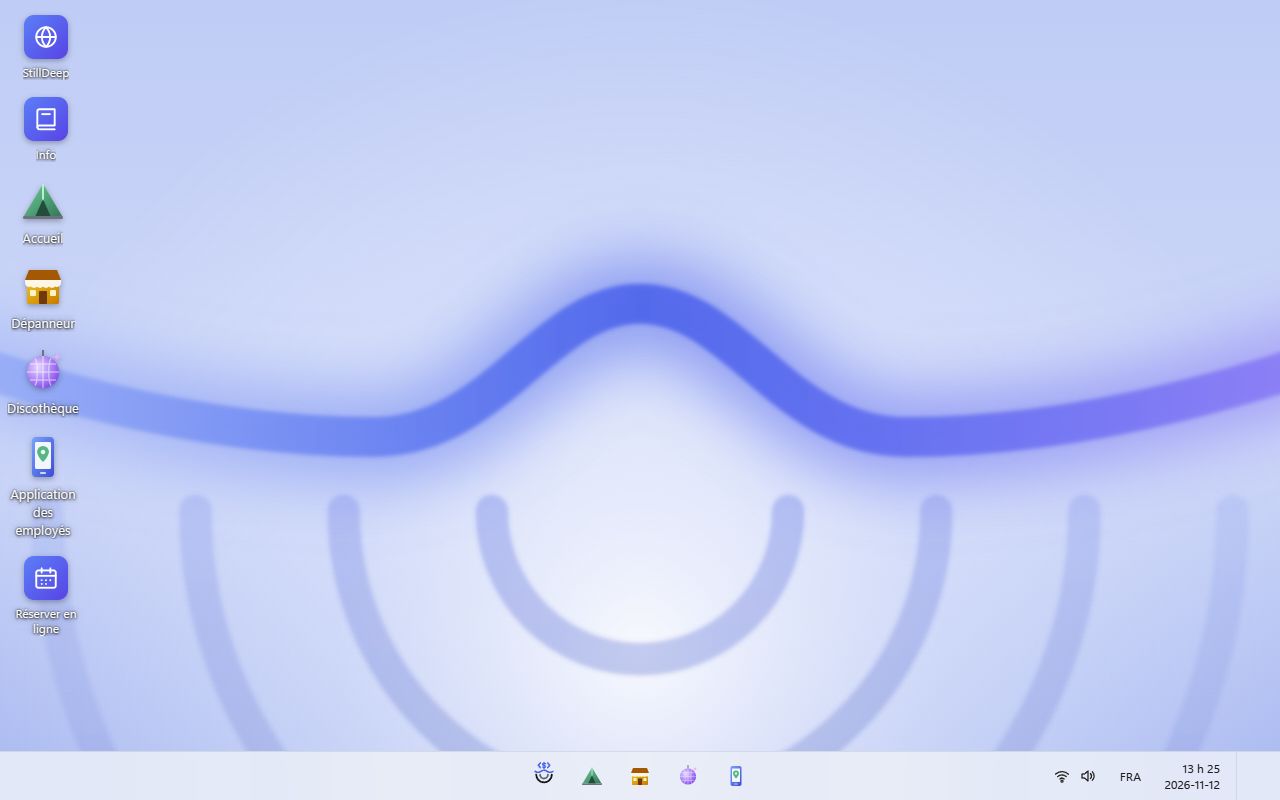
Sur ordinateur, double-cliquez sur une icône pour ouvrir une application. Sur écran tactile, touchez-la. Chaque fenêtre représente un poste de vente ou un outil. Réduisez, agrandissez ou restaurez les fenêtres avec les boutons de leur barre de titre. La barre des tâches permet de revenir aux applications ouvertes. Son bouton de langue change celle du bureau.
Un parcours à essayer
- Ouvrez l’accueil, utilisez le compte de démonstration et explorez le plan. Choisissez un terrain et des dates pour essayer la réservation et l’arrivée.
- Ouvrez le dépanneur et préparez une vente de test. Explorez les options offertes pour porter l’achat au compte d’un client ou d’un terrain.
- Essayez l’application du personnel, la discothèque ou le site de réservation, puis comparez les informations accessibles à chaque rôle.
Ce que cette démo prend en charge
- Accueil du camping, réservations, arrivées, départs et comptes clients.
- Dépanneur, discothèque, salle et terrains sportifs, selon les actions proposées dans chaque écran.
- Application du personnel et réservation en ligne reliées au même moteur.
Choisir un logiciel à essayer
Gardez le bureau ouvert dans son onglet d’origine pendant que vous suivez ce guide. Les captures montrent l’interface en français ; sélectionnez une image pour l’agrandir.
Se repérer dans le bureau
Accueil : plan, réservation et séjour
Ouvrez Accueil, utilisez le compte proposé et ouvrez ou reprenez le quart si l’écran le demande.
Choisissez les dates d’arrivée et de départ, puis une zone du plan. L’occupation dépend de cette période.
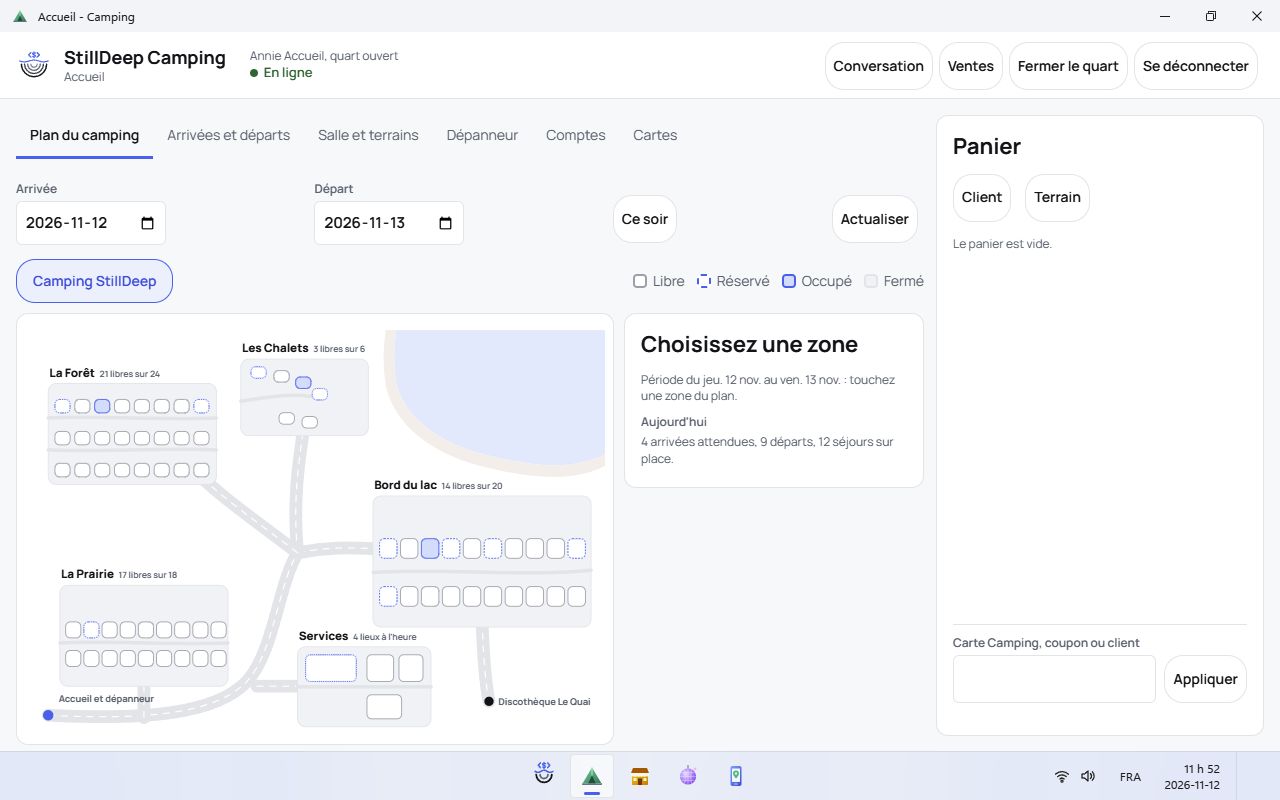
Choisissez les dates d’arrivée et de départ, puis une zone du plan. L’occupation dépend de cette période. Sélectionnez un terrain disponible et suivez le formulaire pour associer un client fictif et préparer la réservation. Révisez les dates avant de confirmer.
Utilisez Arrivées et départs pour retrouver les séjours de la journée. Ouvrez le séjour voulu et utilisez l’action proposée pour l’arrivée ou le départ.
Les onglets Comptes, Cartes, Salle et terrains donnent accès aux autres outils de l’accueil. Vérifiez le client et le lieu sélectionnés avant toute confirmation.
Dépanneur : préparer un achat ou une charge au compte
Ouvrez le Dépanneur et connectez le compte de test du poste.
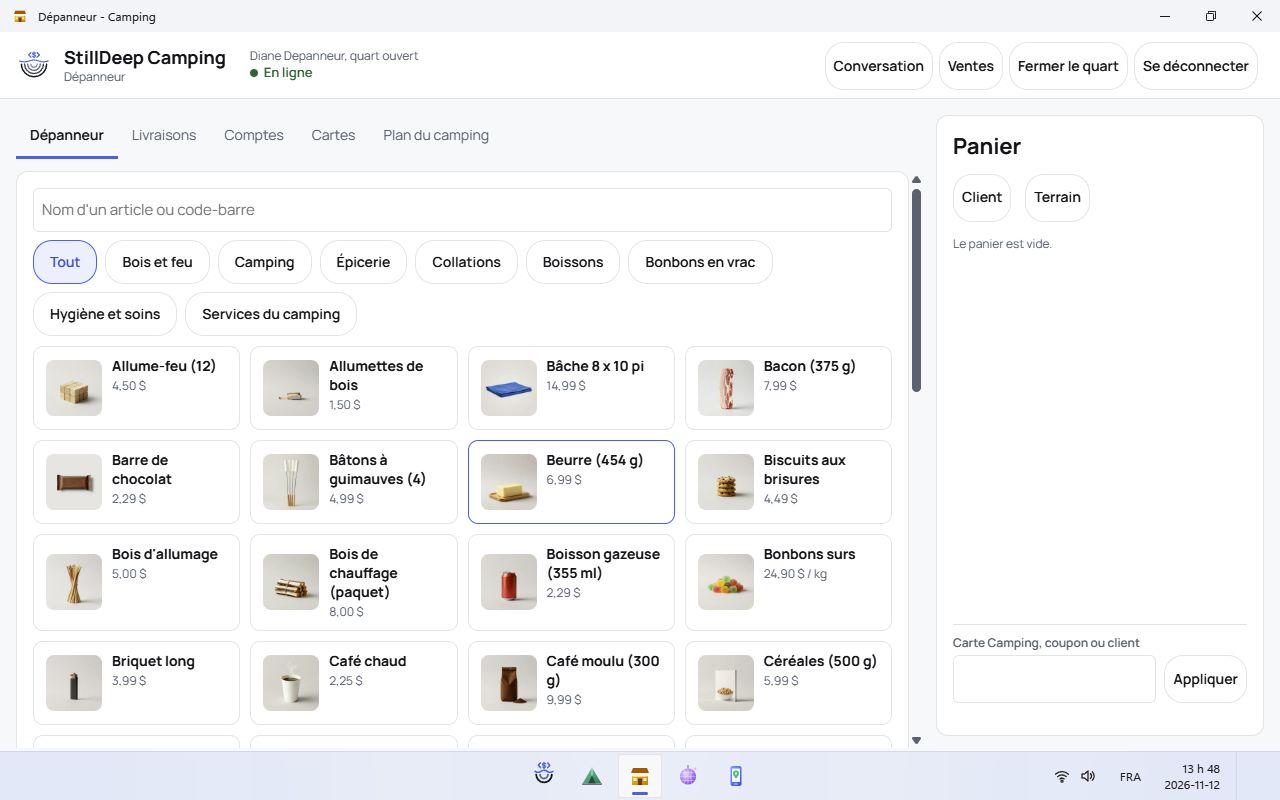
Ouvrez le Dépanneur et connectez le compte de test du poste. Choisissez une catégorie et ajoutez les produits. Utilisez la quantité ou le poids demandé pour les articles concernés.
Si vous essayez une charge au compte, associez le bon client ou terrain et relisez la destination de la charge.
Révisez le total avant un paiement de test, une mise au compte ou une livraison proposée. Annulez le panier pour quitter sans achat.
Discothèque : entrée, vestiaire et bar
Ouvrez Discothèque et utilisez le compte proposé. Ouvrez ou reprenez le quart au besoin.
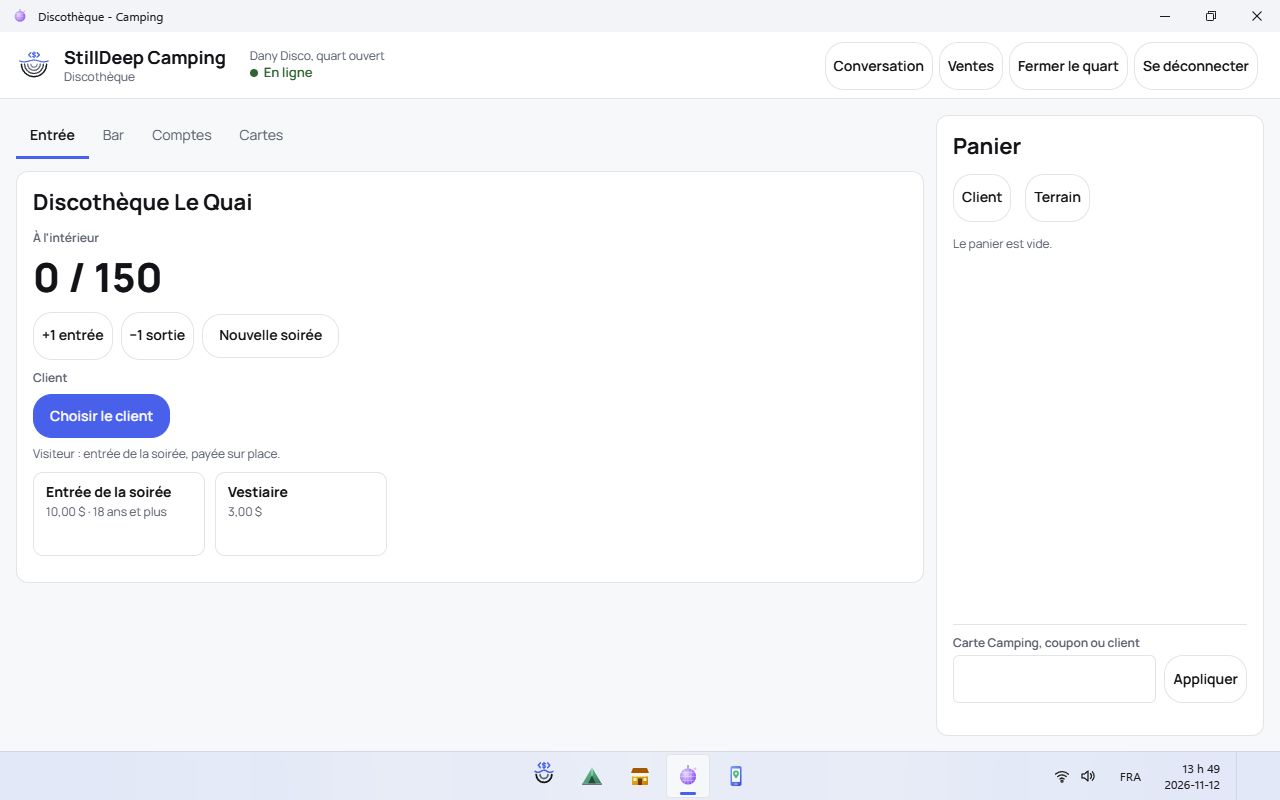
Ouvrez Discothèque et utilisez le compte proposé. Ouvrez ou reprenez le quart au besoin. Choisissez le parcours d’entrée ou de bar. Pour une entrée campeur, associez un client dont le séjour est en cours ; l’âge et l’admissibilité sont vérifiés.
Ajoutez les entrées, le vestiaire ou les consommations proposés par l’interface, puis relisez le panier.
Essayez le paiement ou la mise au compte autorisée avec des données fictives. Ne confirmez pas si vous voulez seulement explorer.
Application des employés : consulter le travail à faire
Ouvrez Application des employés et connectez le compte de démonstration proposé.
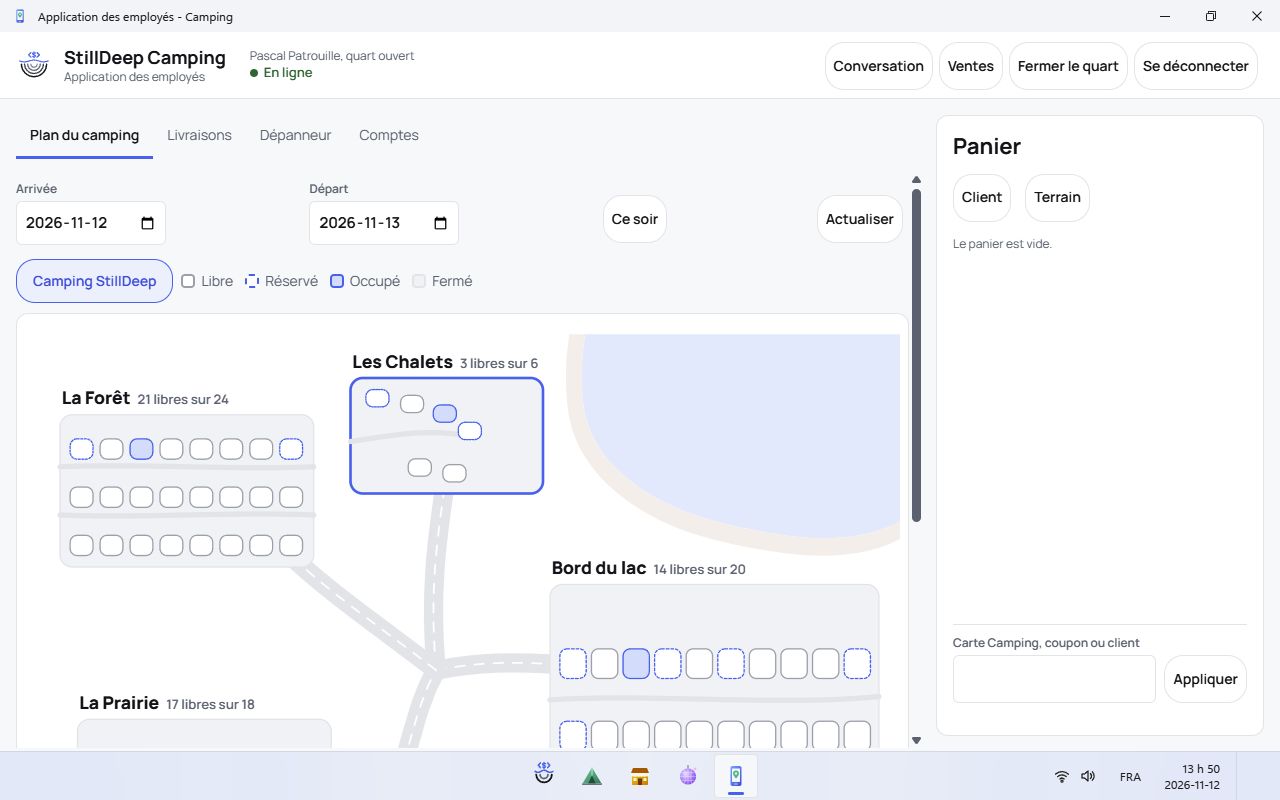
Ouvrez Application des employés et connectez le compte de démonstration proposé. Choisissez la journée et le secteur ou l’équipe lorsque ces filtres sont proposés. Consultez les tâches affichées.
Ouvrez une tâche pour lire son lieu et ses détails. Utilisez son action d’état seulement si vous voulez enregistrer le changement dans la démo.
Actualisez après une opération d’accueil ou une nouvelle demande. L’absence de tâche ne signifie pas que l’application est en panne.
Réservation en ligne : parcours du campeur
Utilisez le raccourci Réserver en ligne du bureau pour ouvrir le site du campeur.
Choisissez vos dates et le type d’emplacement ou de réservation. Consultez les disponibilités avant de continuer.
Suivez les étapes du site avec un compte et des renseignements fictifs. Relisez les dates, les occupants et les conditions affichées.
Utilisez seulement les moyens de paiement de test indiqués. Une réservation confirmée se retrouve ensuite dans les outils d’accueil.
Avant de tester
Utilisez des renseignements fictifs et uniquement les comptes et moyens de paiement de test indiqués à l’écran. Les données peuvent être partagées entre les visiteurs : une vente, une réservation ou une modification de stock confirmée peut influencer l’essai suivant. Une liste vide peut simplement correspondre à la journée, à l’employé ou à l’entrepôt sélectionné.
Les terrains, les clients et les séjours sont fictifs. Les disponibilités dépendent des dates et des réservations déjà présentes. Seules les actions proposées dans un écran font partie de cette interface.
À VOTRE IMAGE
Les interfaces visuelles sont offertes et modifiables
Les interfaces d’exemple sont disponibles en code source. Vous pouvez adapter leurs écrans, leurs mises en page, leurs couleurs et leurs éléments visuels à votre commerce ou à votre marque, selon la licence du dépôt d’exemple. Ces démos présentent différentes interfaces construites sur le même moteur StillDeep.
Le moteur StillDeep est propriétaire et distinct des interfaces d’exemple. La mise à disposition des interfaces ne rend pas le moteur open source.